


你一定有过这种崩溃时刻:
好不容易截了一张关键信息、一个设计灵感、一个报错界面,随手一存,就消失在“截图”文件夹的茫茫海洋里。十分钟后,你像翻垃圾桶一样狂点鼠标,嘴里念着“明明刚才就在这啊”。
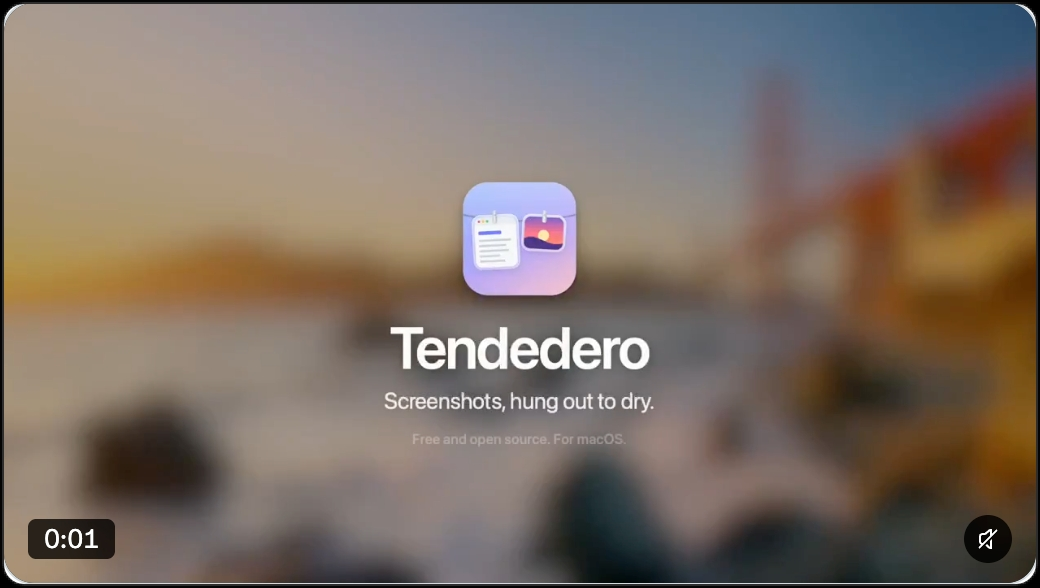
@jedeeai 刷到的这款开源神器 Tendedero,直接把这个问题翻了个底朝天。
它不在文件夹里给你建新目录,而是直接在桌面拉起一根“晾衣杆”。每一次截图自动挂上去,像衣服一样排成一排。你要用的时候,鼠标一拖就走,用完再挂回去,干净利落。
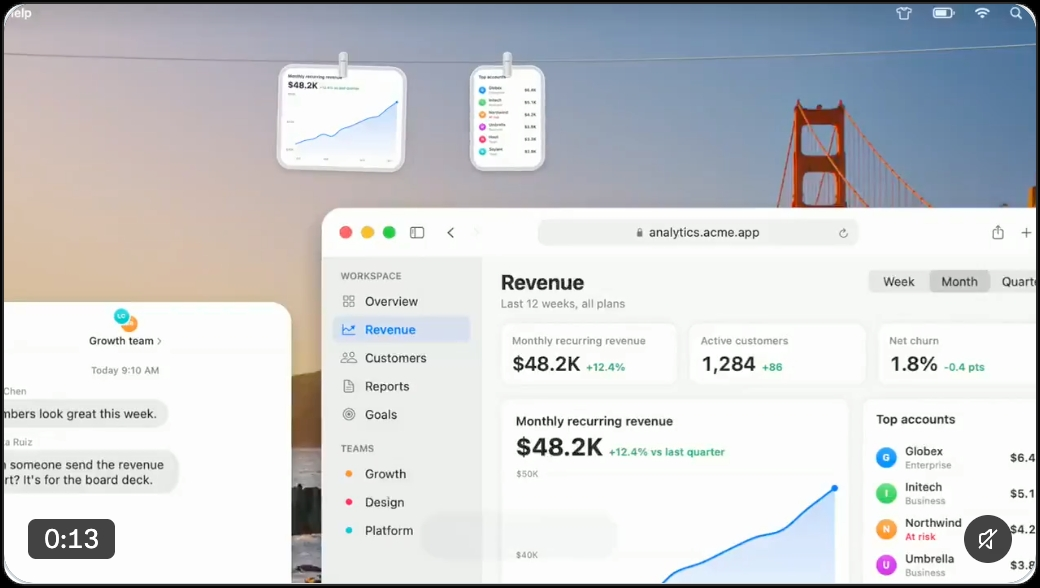
彻底告别“截图找半天”的折磨。
它到底是怎么工作的
Tendedero 的核心设计极其简单,却极其实用:
- 桌面晾衣杆
启动后,桌面会出现一条可拖动的横杆(类似晾衣架)。你可以把它放在屏幕任意位置,调整长度和透明度,完全不挡事。 - 自动挂截图
按下截图快捷键(默认或自定义),截完的图片会自动“挂”到杆子上,形成一张张卡片缩略图。支持多张同时挂,最新的一张通常在最显眼的位置。 - 随用随拖
想用哪张,直接鼠标拖出来放到任意窗口、文档或聊天框里。拖完后,图片仍然挂在杆子上,不会丢失。需要清理时,一键全部收起或删除。 - 轻量开源
仓库地址:https://github.com/alejandrobujan/tendedero
项目完全开源,跨平台支持,安装简单,无广告、无后台数据收集。
实用场景(程序员、设计师、运营必备)
程序员日常:
报错截图、代码片段、API 返回结果、文档关键页……全部挂在杆子上。调试时来回拖动对比,比 Alt+Tab 切文件夹快十倍。
设计师 & 产品:
灵感图、竞品界面、配色参考、UI 细节,一杆子全挂。随时拖出来和团队讨论,不用再发“看我第17张截图”。
内容创作者 & 运营:
素材收集、数据截图、热点评论、竞品文案,全部可视化排列。写稿时一眼就能看到需要的所有素材,效率直接起飞。
日常办公:
会议纪要、重要邮件、发票、快递单、学习笔记……再也不怕“刚才明明截了,怎么找不到了”。
安装与上手建议
- 去 GitHub Releases 下载最新版本(支持 Windows / macOS / Linux)。
- 安装后第一次启动,会自动在桌面生成晾衣杆。
- 设置快捷键(推荐和系统截图键区分开)。
- 根据个人习惯调整杆子位置、透明度、自动清理规则。
小建议:
- 先把杆子拖到屏幕右侧或底部,避免挡住主要工作区域。
- 定期清理不用的旧截图,保持杆子干净。
- 结合 Raycast / Alfred 等工具,可以进一步实现“语音呼出 + 自动挂杆”。
写在最后
Tendedero 不是一个复杂的生产力工具,它解决的只是一个极小、却极普遍的痛点:截图之后,到底该放在哪里?
它把“存文件”这件事,升级成了“挂起来随时看见”。简单、好玩、直接有效。
如果你也经常被“截图找半天”折磨,不妨去仓库试试:
https://github.com/alejandrobujan/tendedero
有时候,最实用的工具,往往就是把一个烦人的小动作,变得几乎感觉不到它的存在。
No comments yet